
Запуск Upflash
Запуск Upflash
Внимание! | Если подключение к Шлюзу выполняется при помощи консольного кабеля, то настоятельно рекомендуется использовать консольный клиент PuTTY (https://www.putty.org/), если такой возможности нет, то можно использовать minicom (в главе «Особые случаи» описаны нюансы работы с данной утилитой). |
Для запуска Upflash на ПАК выполните следующие шаги:
Шаг 1: Подключите Upflash в USB-разъем ПАК.
Внимание! | Рекомендуется соблюдать соответствие типа подключаемого USB Flash накопителя и типа разъема ПАК (USB2.0 и USB3.0). |
Шаг 2: Поменяйте настройки BIOS таким образом, чтобы загрузка ПАК происходила с USB-накопителя. Необходимые действия описаны в Приложении к «Инструкции по восстановлению и обновлению ПК» (Начальное конфигурирование, техническое обслуживание и восстановление ПАК «С-Терра Шлюз»). Приложение входит в комплект поставки в печатном виде.
Внимание! | Некоторые модели ПАК требуют перезагрузки для применения новых настроек BIOS. Если при подключении к ПАК загрузочного USB-накопителя с Upflash он определяется в BIOS как SMI USB MEMORY BAR, то загрузиться с такого накопителя будет невозможно. В таком случае рекомендуется использовать другой USB-флеш-накопитель. |
Шаг 3: Дождитесь загрузки ОС и зайдите под пользователем root (без пароля).
Шаг 4: Запустите Upflash. Запуск осуществляется с помощью команды:
root@sterralive:~# up_flash
Шаг 5: После запуска будет показано меню Upflash (Рисунок 13).
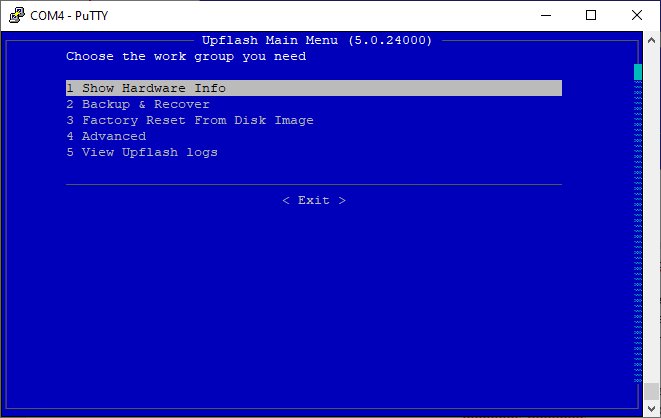
Рисунок 13. Основное меню Upflash
В данном меню присутствуют следующие пункты:
- Show Hardware Info - вывод информации о ПАК с возможностью сохранения в файл. Файл с информацией сохраняется в директорию /up_flash/u_hardware_info/ на USB-накопителе Upflash;
- Backup & Recover - открывает подменю выбора для создания резервной копии, восстановления из резервной копии или очистки директории с резервными копиями. Количество резервных копий ограничено только свободным пространством на USB-накопителе Upflash. Резервные копии сохраняются в директорию /up_flash/u_backups/full на USB-накопителе Upflash.
- Factory Reset From Disk Image - запускает процедуру восстановления диска из образа. Образы должны находиться в директории /up_flash/u_images на USB-накопителе Upflash. Оригинальные образы находятся на диске восстановления ПАК в ISO-образе и имеют расширение img.gz.
- Advanced - открывает подменю выбора расширенных возможностей Upflash.
- View Upflash logs - просмотр файла лога. Лог сохраняется в файл /up_flash/u_log/up_flash.log на USB-накопителе Upflash. Отображение информации из файла осуществляется с помощью утилиты less.
- Exit - выход из Upflash.
Внимание! | Просмотр информации о ПАК и просмотр файла лога осуществляется с помощью утилиты less. При просмотре запрещено выходить из режима просмотра с помощью сочетания клавиш Ctrl+C. Это может привести к некорректной работе не только Upflash, но и консоли. Для выхода используйте клавишу q. |
В подменю Advanced присутствуют следующие пункты (Рисунок 14):
- Recalculate Hashes On S-Terra Gate OS - позволяет выполнить пересчет контрольных сумм файлов операционной системы ПАК;
- Run S-Terra Gate OS Shell - позволяет перейти в linux bash консоль операционной системы ПАК.
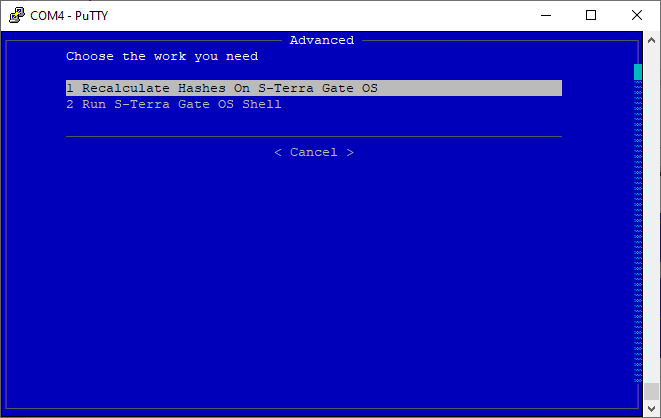
Рисунок 14. Опции подменю Advanced