
Пример получения и регистрации локального сертификата
Пример получения и регистрации локального сертификата
В данном разделе рассматривается вариант получения локального сертификата с использованием Удостоверяющего центра - MSCA. Процесс настройки Удостоверяющего центра в данном документе не описывается.
Создание запроса на локальный сертификат осуществляется с помощью средств утилиты Продукта - cert_mgr. При создании запроса используется встроенная криптобиблиотека компании «С-Терра СиЭсПи».
Шаг 1: Вставьте в USB-порт устройства подготовленный USB-флеш. В Продукте реализован механизм автоматического монтирования USB-флеш. Выполните команду, чтобы определить директорию монтирования:
administrator@sterragate] dir media
1 drwx 8192 Thu Jan 1 03:00:00 1970 041F-4C1B
Шаг 2: Создайте запрос на сертификат при помощи утилиты cert_mgr create (утилита описана в документе «Специализированные команды») и сохраните запрос в файле на USB-носителе:
administrator@sterragate] run cert_mgr create -subj "C=RU,O=S-Terra CSP,CN=user1" -GOST_R341012_256 -kc system::file_s50://user1 -kcp 1234 -fb64 media:041F-4C1B/gw1.req
где
- -subj "C=RU,O=S-Terra CSP,CN=user1" значение поля Subject Name сертификата
- -GOST_R341012_256 идентификатор алгоритма ГОСТ Р 34.10-2012, который будет использован для генерации ключевой пары, с длиной секретного ключа 256 бит. Затем секретный ключ будет применен для формирования ЭП для создаваемого запроса
- -kc system::file_s50://user1 имя контейнера с секретным ключом
- -kcp 1234 пароль к контейнеру с секретным ключом
- -fb media:041F-4C1B/gw1.req имя файла, в который будет помещен запрос на сертификат в формате PKCS#10 в текстовой кодировке BASE64.
Шаг 3: Запрос на локальный сертификат нужно отослать в Удостоверяющий Центр.
Запустите браузер. Укажите адрес сервера Удостоверяющего Центра и запустите утилиту certsrv (Certificate Service). В нашем примере http://10.135.0.113/certsrv/.
В появившемся окне выберите - Запроса сертификата (Рисунок 5 ).
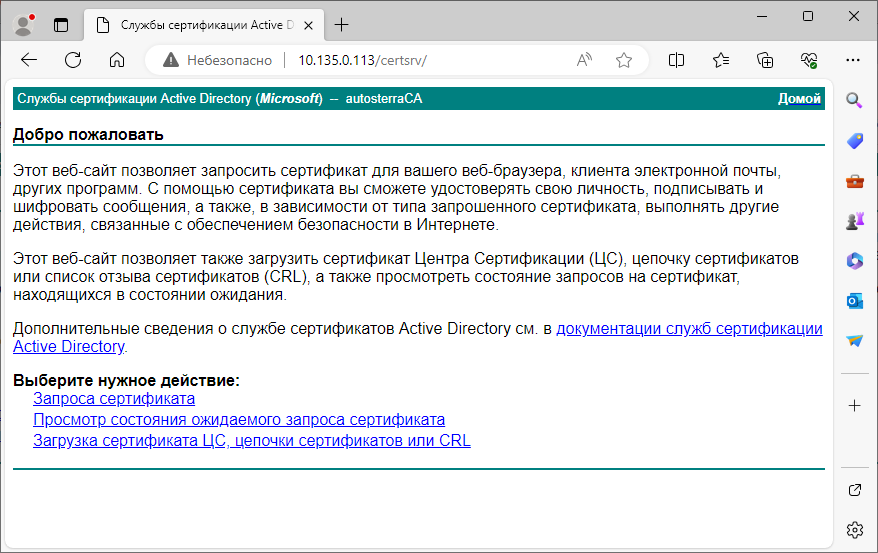
Рисунок 5
Выберите расширенный запрос на сертификат - предложение расширенный запрос сертификата (Рисунок 6).
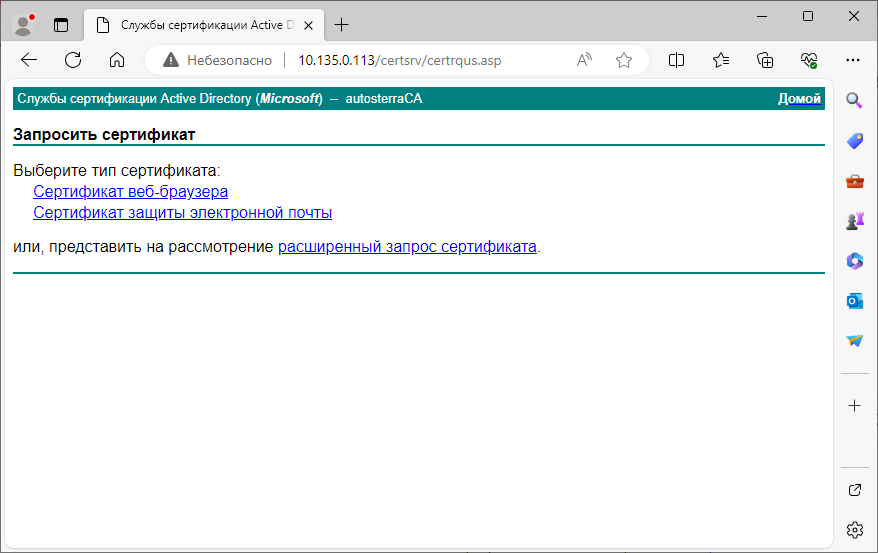
Рисунок 6
Скопируйте из файла текст запроса на сертификат в соответствующее поле и нажмите Выдать > (Рисунок 7).
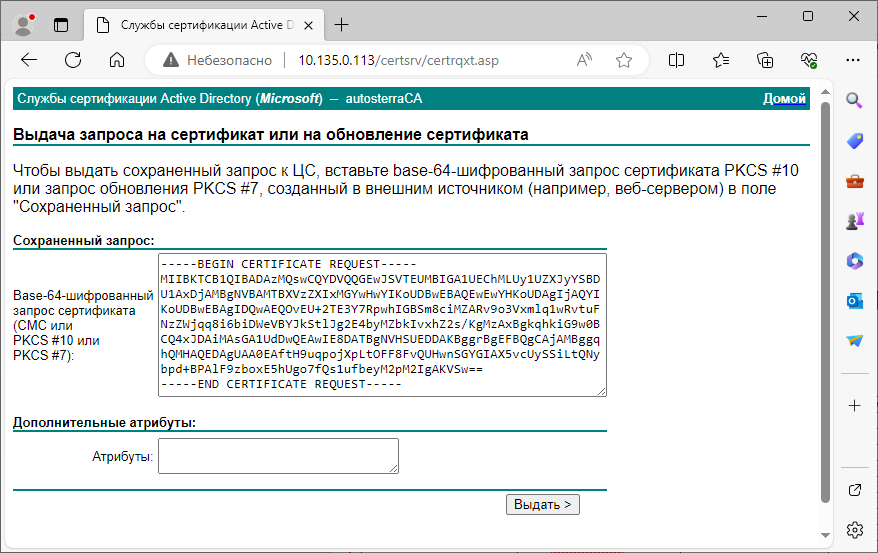
Рисунок 7
Шаг 4: После издания сертификата получите цепочку сертификатов, выбрав предложение - Загрузить цепочку сертификатов (Рисунок 8).
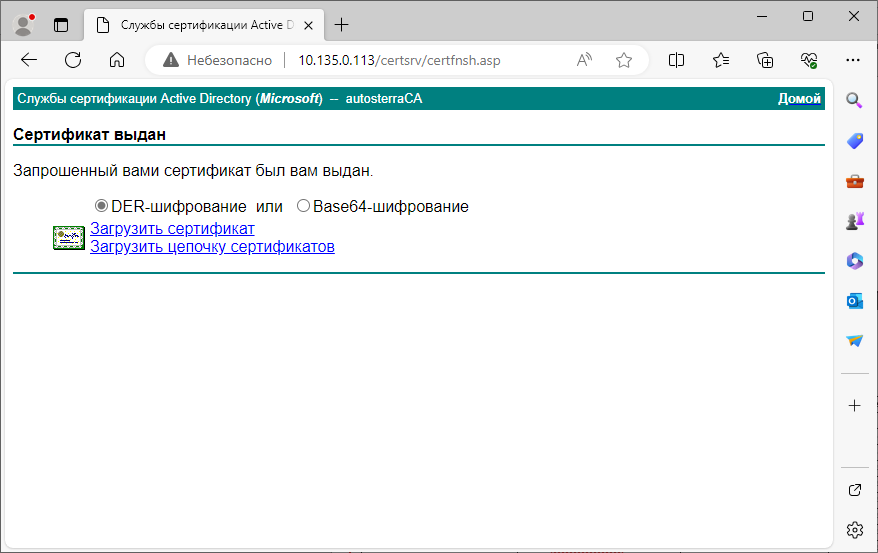
Рисунок 8
Шаг 5: Файл с сертификатами сохраните на USB-носителе. Затем подключите данный USB-носитель к устройству с Продуктом.
Шаг 6: Перед регистрацией сертификатов в базе Продукта потребуется узнать индекс объекта (сертификата) в файле:
administrator@sterragate] run cert_mgr show -f media:041F-4C1B/certnew.p7b
Certificates/CRLs from file media:041F-4C1B/certnew.p7b
Found 3 certificates. No CRLs found.
1 C=RU,O=S-Terra,CN=User1
2 CN=S-Terra Center Sub-CA 2012-512
3 CN=S-Terra Center CA 2012-256
Шаг 7: Зарегистрируйте полученные сертификаты в базе Продукта:
РегистрациякорневогосертификатаУЦ:
administrator@sterragate] run cert_mgr import -f media:041F-4C1B/certnew.p7b -i 3 -t
Регистрация сертификата промежуточного УЦ, на котором был выпущен сертификат:
administrator@sterragate] run cert_mgr import -f media:041F-4C1B/certnew.p7b -i 2
Регистрация локального сертификата:
administrator@sterragate] run cert_mgr import -f media:041F-4C1B/certnew.p7b -i 1 -l
Шаг 8: Убедитесь, что сертификаты импортированы успешно:
administrator@sterragate] run cert_mgr show
Found 3 certificates. No CRLs found.
1 Status: trusted CN=S-Terra Center CA 2012-256
2 Status: remote CN=S-Terra Center Sub-CA 2012-512
3 Status: local C=RU,O=S-Terra,CN=User1