
Создание загрузочного USB накопителя с Upflash на компьютере под управлением ОС Windows
Создание загрузочного USB накопителя с Upflash на компьютере под управлением ОС Windows
Upflash представляет собой USB-накопитель с установленной ОС «S-Terra Live» версии 5.0.
Пример создания загрузочного USB-накопителя с помощью утилиты Rufus (https://rufus.ie/):
Шаг 1: Подключите USB-флеш-накопитель объемом не менее 8 ГБ к компьютеру под управлением ОС Windows.
Шаг 2: Запустите Rufus и выберите нужный USB-накопитель.
Шаг 3: Выберите метод загрузки Диск или ISO-образ, нажмите ВЫБРАТЬ и укажите путь до образа Upflash, на параметры форматирования можно не обращать внимания.
Шаг 4: Запустите создание загрузочного USB-диска нажатием кнопки СТАРТ и дождитесь окончания (Рисунок 4).
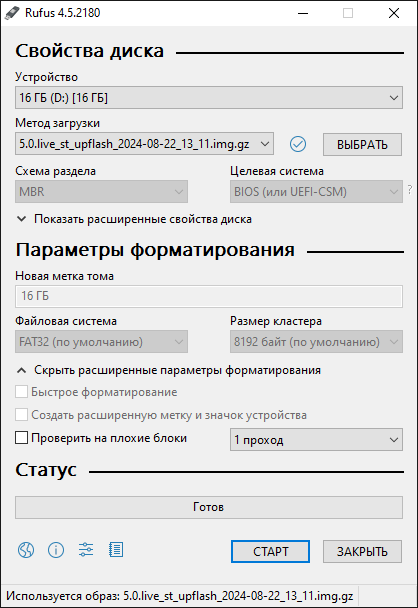
Рисунок 4. Окно настроек Rufus перед началом создания загрузочного USB-накопителя
Шаг 5: Для того, чтобы после записи образа Upflash данный USB-накопитель был доступен в проводнике Windows, выполните следующие действия:
- Перейдите в Компьютер > Управление > Управление дисками. Это также можно сделать при помощи сочетания клавиш Win + R и ввода команды diskmgmt.msc.
- Найдите USB-накопитель и кликните правой кнопкой мыши по разделу с названием UP_FLASH.
- В контекстном меню выберите опцию «Изменить букву диска или путь к диску» (Рисунок 5).
- Нажмите на кнопку Добавить и назначьте соответствующую букву диска (Рисунок 6).
- Закройте окно по кнопке ОК. Теперь данный раздел будет отображаться в проводнике Windows.
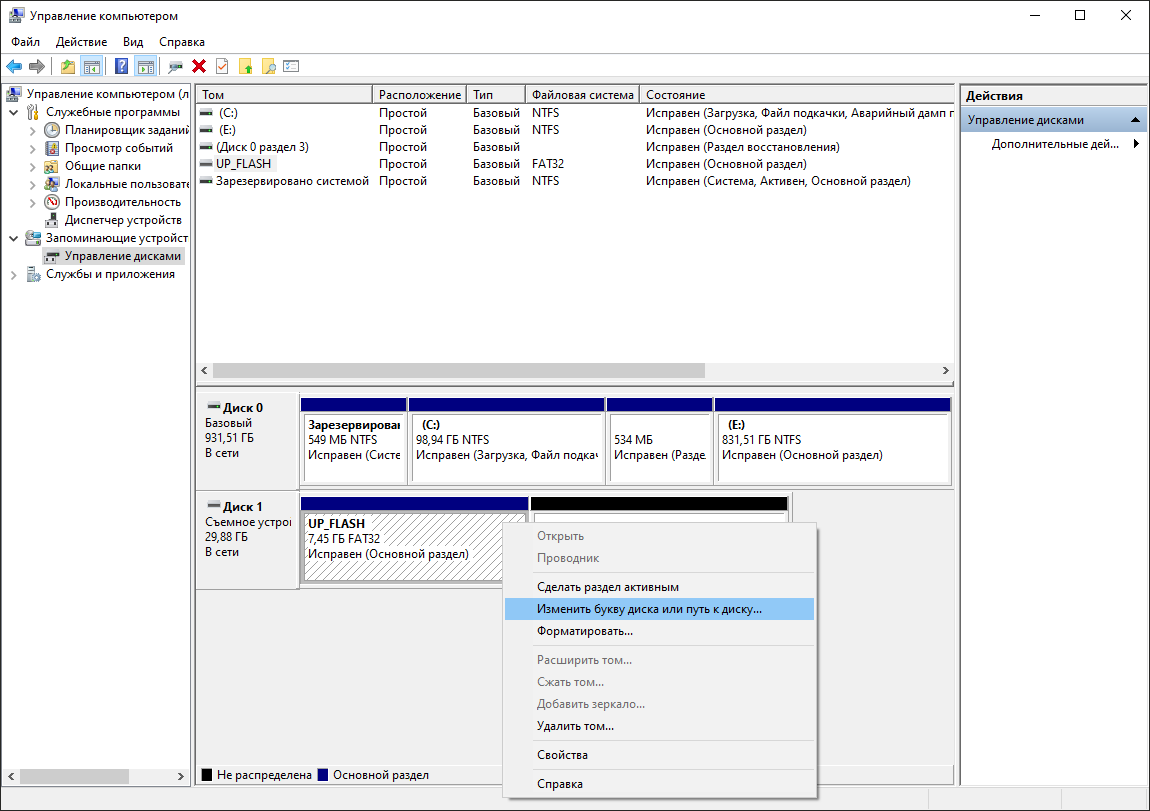
Рисунок 5. Диспетчер дисков
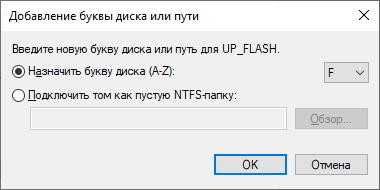
Рисунок 6. Назначение буквы для раздела
Шаг 6: (опциональный) По умолчанию на загрузочном накопителе Upflash присутствует только один раздел. Он имеет размер 8 ГБ и файловую систему FAT-32. Соответственно, он не поддерживает файлы размером более 4 ГБ. Общий объем свободного места, доступного для хранения образов и резервных копий, составляет около 7 ГБ. Если требуется обойти эти ограничения и накопитель имеет достаточную емкость (16, 32 или более ГБ), то можно создать второй раздел.
Внимание! | После создания раздела UP_FLASH_DATA, раздел UP_FLASH перестанет быть основным рабочим разделом UpFlash, поэтому все образа для восстановления следует размещать на разделе UP_FLASH_DATA. Логи и резервные копии также будут записываться на раздел UP_FLASH_DATA. |
Для создания второго раздела выполните следующие действия (на Windows 10 или новее):
- Перейдите в Компьютер > Управление > Управление дисками.
- Найдите USB-накопитель с Upflash и кликните правой кнопкой мыши по неразмеченной области.
- В контекстном меню выберите опцию Создать простой том (Рисунок 7).
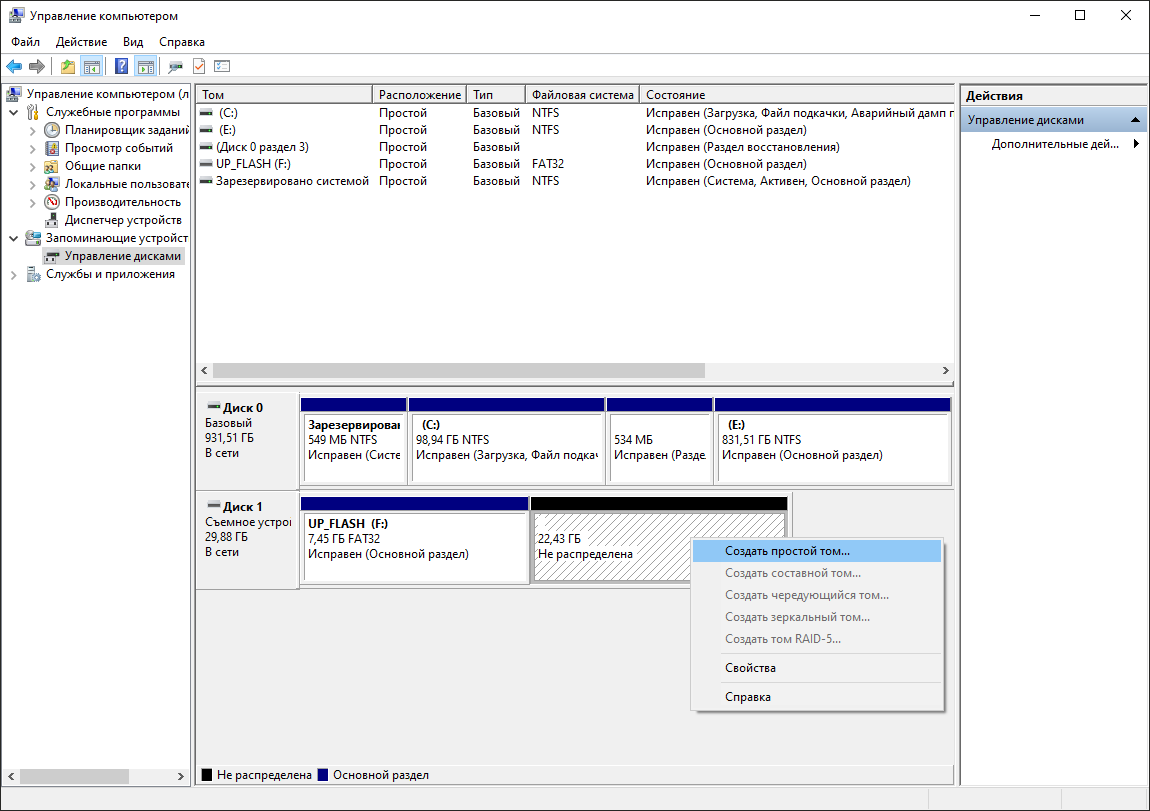
Рисунок 7. Создание второго раздела
- Запустится Мастер создания простых томов (Рисунок 8). Нажмите на кнопку Далее.
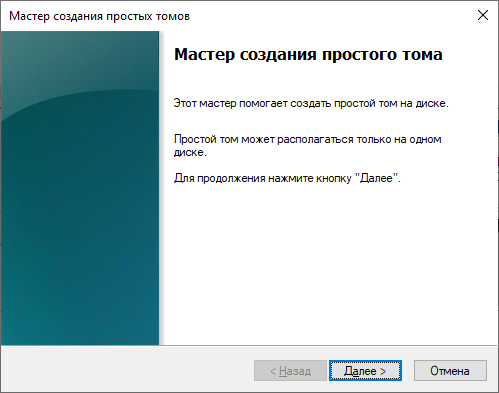
Рисунок 8. Мастер создания простых томов
- Укажите размер тома (Рисунок 9). Нажмите на кнопку Далее.
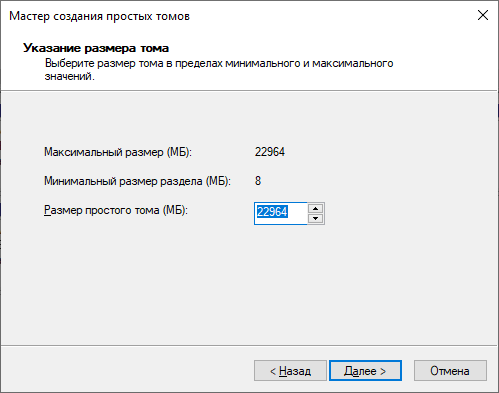
Рисунок 9. Указание размера для второго раздела
- Задайте букву диска (Рисунок 10). Нажмите на кнопку Далее.
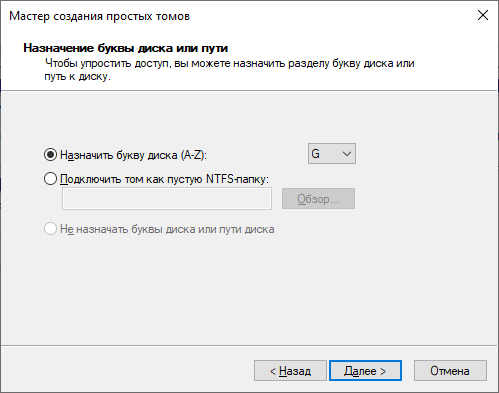
Рисунок 10. Назначение буквы для второго раздела
- Задайте следующие параметры форматирования (Рисунок 11):
- Файловая система: NTFS;
- Размер кластера: по умолчанию;
- Важно!!! Метка тома: UP_FLASH_DATA.
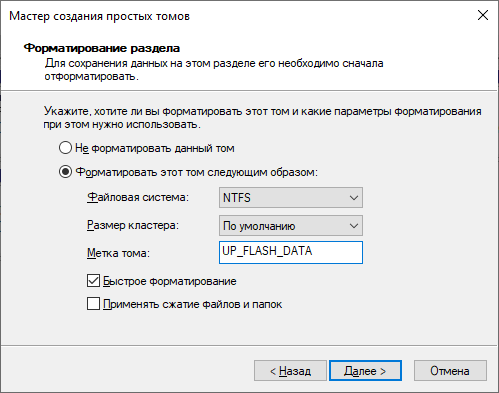
Рисунок 11. Параметры форматирования
- Проверьте заданные настройки и завершите работу мастера по кнопке Готово (Рисунок 12).
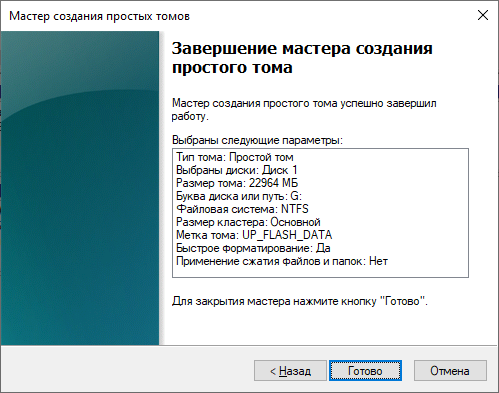
Рисунок 12. Проверка настроек
- В проводнике Windows перейдите в созданный раздел и создайте на нем папку с именем up_flash. Директории u_backups, u_chroot, u_config, u_hardware_info, u_images, u_log в папке up_flash раздела UP_FLASH_DATA будут созданы автоматически после запуска ПО "Upflash" при помощи команды up_flash. Если необходимо разместить образ на UpFlash сразу после создания раздела UP_FLASH_DATA, то в директории up_flash данного раздела следует создать директорию u_images и в ней разместить образ.
- Создание второго раздела на USB-накопителе Upflash завершено.
Внимание! | После завершения работы с загрузочным USB-накопителем Upflash для отключения его от компьютера используйте безопасный способ извлечения съемных устройств. В противном случае это может привести к долгому ожиданию или ошибкам при монтировании второго раздела во время работы Upflash на ПАК. |