
Создание резервной копии диска
Создание резервной копии диска
Шаг 1: Выберите пункт Backup & Recover в основном меню (Рисунок 20).
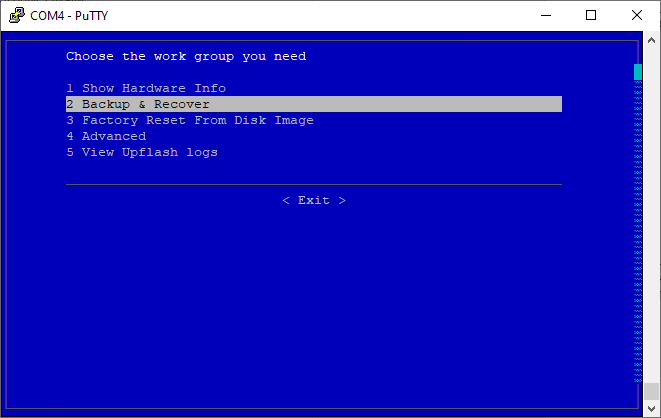
Рисунок 20. Основное меню Upflash
Шаг 2: Выберите Create Backup для запуска процедуры создания резервной копии диска (Рисунок 21).
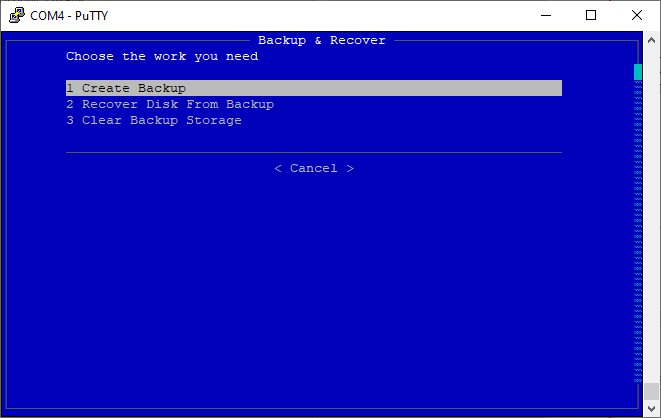
Рисунок 21. Подменю Backup & Recover
Шаг 3: В появившемся окне предлагается выбрать одну из созданных ранее директорий или создать новую поддиректорию для сохранения резервной копии - Create new (Рисунок 22). Предположим, что раньше директории не создавались.
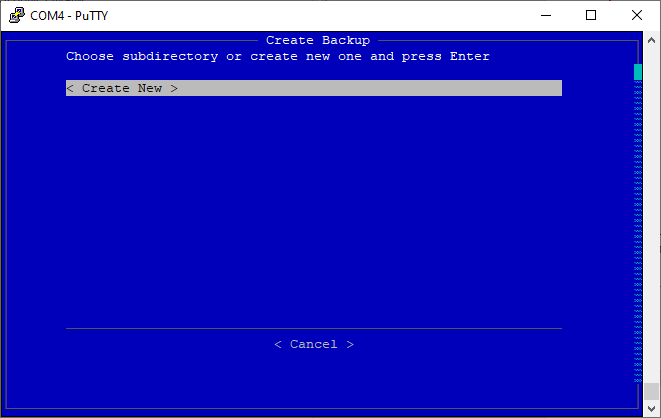
Рисунок 22. Окно выбора директории для создания резервной копии
Шаг 4: Задайте имя для новой директории (Рисунок 23). Название файла с резервной копией также будет создано на основе этого имени.
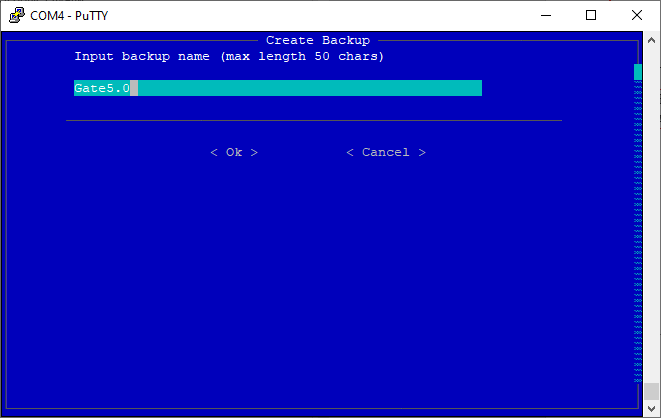
Рисунок 23. Окно выбора имени для директории
Шаг 5: Подтвердите выполнение действия в диалоговом окне. Для этого воспользуйтесь клавишей Tab и выберите кнопку Ok (Рисунок 24).
Внимание! | Если была выбрана директория из ранее созданных, то после подтверждения вся информация из директории будет удалена. |
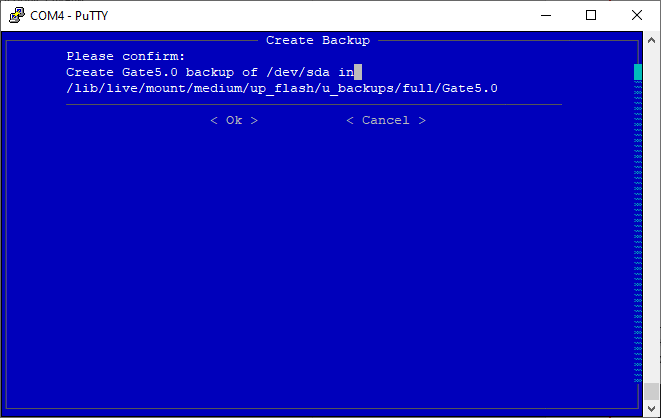
Рисунок 24. Окно подтверждения создания резервной копии
Шаг 6: Выберите, требуется ли запустить расширенную проверку резервной копии после ее создания (Рисунок 25). Данная процедура может длиться до 15 минут, в зависимости от размера резервной копии.
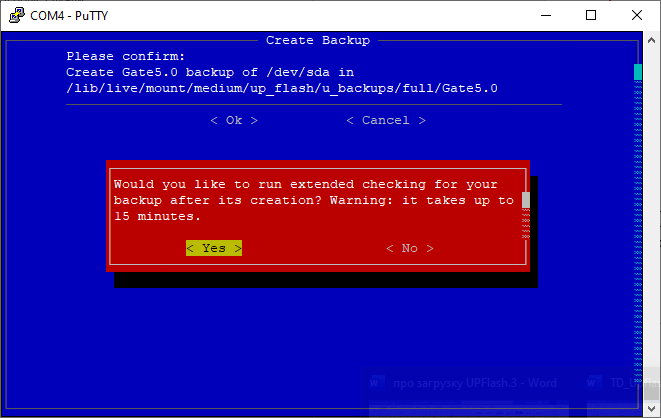
Рисунок 25. Окно подтверждения выполнения проверки резервной копии
Шаг 7: Дождитесь создания резервной копии. За ходом выполнения резервной копии можно наблюдать в терминале (Рисунок 26). Если вы выбрали проверку резервной копии, то также следует дождаться выполнения проверки (Рисунок 27).
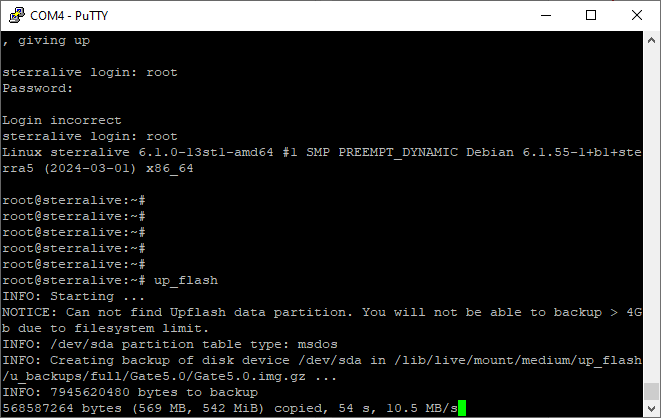
Рисунок 26. Вывод терминала о процессе создания резервной копии

Рисунок 27. Вывод терминала о процессе проверки резервной копии
Шаг 8: После окончания записи и проверок созданной резервной копии будет выведено сообщение об успешном завершении операции резервного копирования (Рисунок 28).
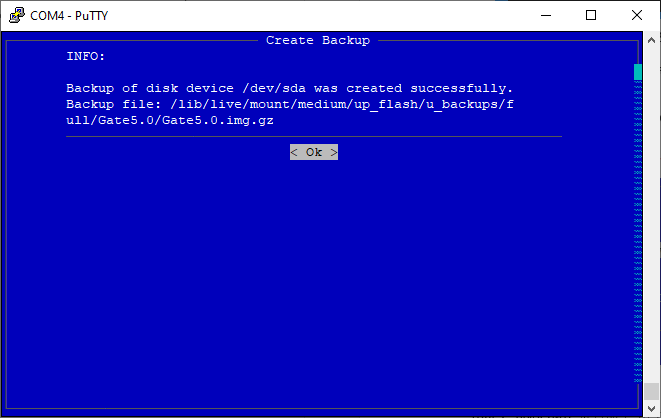
Рисунок 28. Окно с сообщением об успешном завершении
Кроме образа диска сохраняется информация об аппаратной платформе. Информация будет содержаться в той же директории и с тем же именем, что и образ, но с расширением .info.